Google Search Console คือเครื่องมือฟรีของ Google ที่บอกเจ้าของเว็บว่า Google เก็บข้อมูล จัดทำดัชนี และแสดงหน้าเว็บของคุณในผลการค้นหาอย่างไร ตั้งแต่คนค้นหาด้วยคำอะไร คลิกเข้าหน้าไหน ไปจนถึงหน้าไหนยังไม่ติด Google และเพราะอะไร บทความนี้อธิบายตามลำดับ ได้แก่ Google Search Console คืออะไรและใช้ทำอะไรได้บ้าง, วิธีเพิ่มเว็บไซต์และยืนยันความเป็นเจ้าของ, การส่ง Sitemap, การอ่านรายงานประสิทธิภาพ, เครื่องมือตรวจสอบ URL, รายงานการจัดทำดัชนีหน้าเว็บ, รายงานอื่นและการเพิ่มผู้ใช้ และกิจวัตรการใช้ Search Console รายสัปดาห์และรายเดือน โดยทุกขั้นตอนอ้างอิงเอกสารช่วยเหลือของ Google
Google Search Console คืออะไร และใช้ทำอะไรได้บ้าง
Google Search Console ใช้ดูว่าเว็บของคุณทำผลงานใน Google Search อย่างไร และมีปัญหาอะไรที่ทำให้หน้าเว็บไม่ถูกค้นพบหรือไม่ถูกแสดงผล คู่มือเริ่มต้นใช้งาน Search Console ของ Google ระบุว่าเครื่องมือนี้ช่วยได้ทุกคนที่มีเว็บไซต์ และไม่จำเป็นต้องเข้าทุกวัน เพราะ Google จะส่งอีเมลแจ้งเมื่อพบปัญหาใหม่ แต่ควรเปิดดูประมาณเดือนละครั้งหรือหลังแก้เนื้อหา
เว็บไม่ต้องสมัคร Search Console ก็ติด Google ได้ แต่ถ้าไม่มีเครื่องมือนี้ คุณจะไม่รู้ว่าคนค้นหาด้วยคำไหน หรือหน้าไหนหลุดจาก Index ข้อมูลจาก Search Console จึงเป็นจุดเริ่มต้นของการไล่ Technical SEO Checklist ที่ต้องใช้รายงานการจัดทำดัชนีและ Core Web Vitals เป็นหลักฐาน ตารางด้านล่างคือรายงานหลักที่มือใหม่ควรรู้จัก
| รายงานหรือเครื่องมือ | ใช้ตอบคำถามอะไร | ควรเปิดเมื่อไร |
|---|---|---|
| ประสิทธิภาพ (Performance) | คนค้นหาด้วยคำอะไร เห็นเว็บกี่ครั้ง และคลิกเข้าหน้าไหน | ทุกสัปดาห์ |
| การจัดทำดัชนีหน้าเว็บ (Page indexing) | หน้าไหนอยู่ใน Index และหน้าไหนไม่อยู่เพราะอะไร | ทุกเดือน |
| ตรวจสอบ URL (URL Inspection) | หน้านี้ติด Google แล้วหรือยัง Google เลือก Canonical หน้าไหน | หลังเผยแพร่หรือแก้หน้าสำคัญ |
| Sitemaps | Google อ่าน sitemap ได้หรือไม่ และพบ URL กี่รายการ | ตอนเริ่มใช้ และเมื่อเปลี่ยนโครงสร้างเว็บ |
| Core Web Vitals | ผู้ใช้จริงโหลดหน้าเร็วและลื่นแค่ไหน | ทุกเดือน และหลังเปลี่ยนธีม |
| การดำเนินการโดยเจ้าหน้าที่และปัญหาด้านความปลอดภัย | เว็บถูกลงโทษหรือถูกแฮกหรือไม่ | เมื่อได้รับอีเมลแจ้งเตือน หรือ Traffic หายกะทันหัน |
วิธีเพิ่มเว็บไซต์และยืนยันความเป็นเจ้าของ
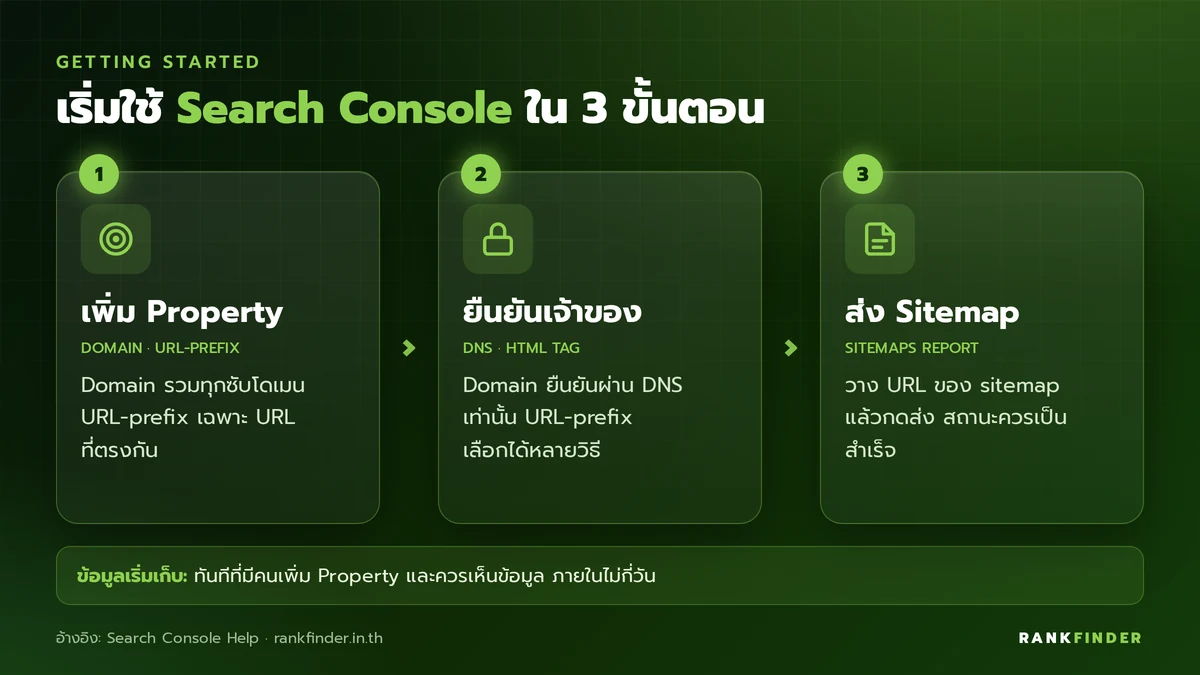
การเพิ่มเว็บไซต์ใน Search Console เริ่มจากเลือกประเภท Property ให้ถูก แล้วยืนยันว่าคุณเป็นเจ้าของเว็บนั้นจริง ตามเอกสารการเพิ่มพร็อพเพอร์ตี้เว็บไซต์ใน Search Console มีให้เลือก 2 แบบ ซึ่งครอบคลุม URL ต่างกันมาก
- Domain property (เช่น example.com): รวมทุกซับโดเมน (www, m และอื่น ๆ) และทุกโปรโตคอลทั้ง http และ https ไว้ใน Property เดียว แต่ยืนยันได้ด้วยการเพิ่มระเบียน DNS เท่านั้น
- URL-prefix property (เช่น https://www.example.com/): รวมเฉพาะ URL ที่ขึ้นต้นตรงกับที่กรอกไว้ทุกตัวอักษร รวมถึงโปรโตคอล จึงไม่นับ http หรือซับโดเมนอื่น แต่เลือกวิธียืนยันได้หลายแบบ เช่น อัปโหลดไฟล์ HTML หรือใส่แท็ก meta
สำหรับมือใหม่ที่เข้าถึงหน้าจัดการโดเมนได้ แนะนำ Domain property เพราะไม่ต้องกังวลว่าข้อมูลจะกระจายอยู่หลาย Property ขั้นตอนมีดังนี้
- เข้า search.google.com/search-console ด้วยบัญชี Google ที่จะใช้ดูแลเว็บ แล้วเลือกเพิ่มพร็อพเพอร์ตี้
- เลือก Domain แล้วกรอกชื่อโดเมนโดยไม่ต้องใส่ https:// หรือ www
- คัดลอกระเบียน TXT ที่ Google ให้มา ไปเพิ่มในหน้าจัดการ DNS ของผู้ให้บริการโดเมนหรือโฮสติ้ง
- กลับมากดยืนยัน ถ้ายังไม่ผ่าน ให้รอให้ DNS อัปเดตแล้วลองใหม่
ถ้าแก้ DNS ไม่ได้ ให้ใช้ URL-prefix แทน เว็บ WordPress ที่ใช้ปลั๊กอินอย่าง Rank Math หรือ Yoast มีช่องให้วางรหัสยืนยันแบบแท็ก meta ได้โดยไม่ต้องแก้โค้ดธีม Google ระบุว่าเริ่มเก็บข้อมูลทันทีที่มีคนเพิ่ม Property แม้ยังไม่ได้ยืนยัน และควรเห็นข้อมูลในรายงานภายในไม่กี่วัน ถ้าผ่านไปหลายวันยังว่างเปล่า ให้ตรวจว่ากรอก URL ถูกหรือไม่ เช่น ใส่ http แทน https
ส่ง Sitemap ให้ Google รู้จักทุกหน้า
การส่ง Sitemap คือการบอก Google ว่าเว็บมี URL อะไรบ้าง ผ่านรายงาน Sitemaps ใน Search Console ซึ่งช่วยให้ Google ค้นพบหน้าใหม่ได้เร็วขึ้น และให้คุณตรวจได้ว่า Google อ่านไฟล์นั้นได้หรือไม่ เว็บ WordPress ส่วนใหญ่มี sitemap อยู่แล้วจากปลั๊กอิน SEO เช่น Rank Math ใช้ /sitemap_index.xml ส่วน WordPress ที่ไม่มีปลั๊กอินใช้ /wp-sitemap.xml
ตามเอกสารรายงาน Sitemaps ของ Google ผู้ส่ง sitemap ต้องมีสิทธิ์เจ้าของ Property ให้วาง URL ของ sitemap ในช่องเพิ่ม sitemap ใหม่แล้วกดส่ง Google จะดึงไฟล์ทันที สถานะที่เห็นในตารางมี 3 แบบ
- สำเร็จ (Success): Google โหลดและประมวลผล sitemap ได้โดยไม่มีข้อผิดพลาด
- มีข้อผิดพลาด (Has errors): อ่านไฟล์ได้แต่บางส่วนผิดรูปแบบ URL ที่อ่านได้ยังถูกส่งเข้าคิวเก็บข้อมูลตามปกติ
- ดึงข้อมูลไม่ได้ (Couldn’t fetch): Google เปิดไฟล์ไม่ได้ ให้ลองเปิด URL นั้นในเบราว์เซอร์ และตรวจว่าไม่ได้ถูกบล็อกด้วย robots.txt หรือไฟร์วอลล์
Sitemap ไม่ได้รับประกันว่าทุกหน้าจะติด Index เพราะ Google ระบุชัดว่า URL ที่พบใน sitemap อาจไม่ถูกเก็บข้อมูลหรือจัดทำดัชนีเลยก็ได้ หน้าที่ของ sitemap คือช่วยให้ค้นพบ ส่วนการตัดสินใจจัดทำดัชนียังขึ้นกับคุณภาพของหน้า ทีม Rankfinder ตรวจไฟล์ post-sitemap.xml ของ rankfinder.in.th ทุกสัปดาห์ว่ามีบทความที่เผยแพร่แล้วครบทุกหน้า เพราะแคชของปลั๊กอินอาจทำให้ sitemap ไม่อัปเดต
อ่านรายงานประสิทธิภาพ: คลิก การแสดงผล CTR และตำแหน่ง
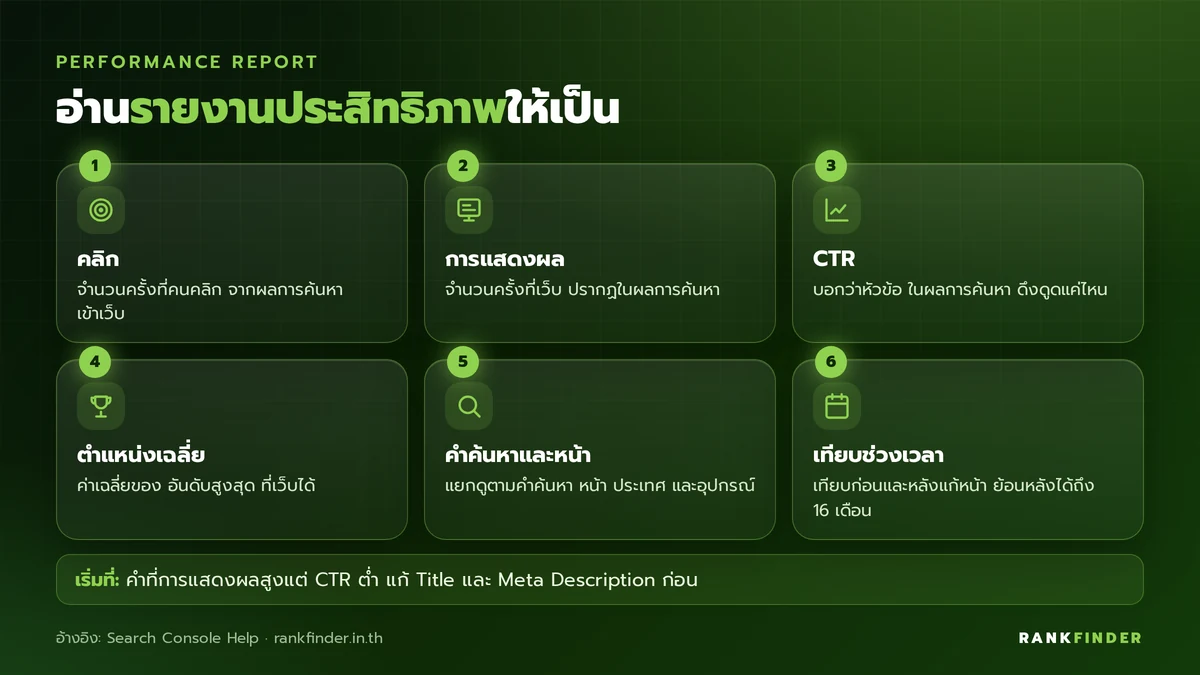
รายงานประสิทธิภาพคือรายงานที่บอกว่าเว็บปรากฏใน Google Search กี่ครั้ง ด้วยคำค้นหาอะไร และได้คลิกเท่าไร ตามเอกสารรายงานประสิทธิภาพของ Search Console ตัวชี้วัดหลักมี 4 ตัว
- คลิก (Clicks): จำนวนครั้งที่ผู้ใช้คลิกจากผลการค้นหาของ Google เข้าเว็บของคุณ
- การแสดงผล (Impressions): จำนวนครั้งที่เว็บของคุณปรากฏในผลการค้นหา
- CTR: คลิกหารด้วยการแสดงผล บอกว่าหัวข้อและคำอธิบายในผลการค้นหาดึงดูดให้คลิกได้แค่ไหน
- ตำแหน่งเฉลี่ย (Average position): ค่าเฉลี่ยของอันดับสูงสุดที่เว็บของคุณได้ในแต่ละครั้งที่ปรากฏ
ค่าเริ่มต้นของรายงานคือข้อมูล 3 เดือนล่าสุด แต่ย้อนดูได้ถึง 16 เดือน ซึ่งSearch Engine Land รายงานว่าเปิดให้ใช้ทั้งในหน้าจอและ API ตั้งแต่ปี 2018 ข้อมูลแยกดูได้ตามคำค้นหา หน้า ประเทศ อุปกรณ์ ลักษณะการค้นหา และวันที่ ในเดือนพฤศจิกายน 2025 Google เพิ่มตัวกรองคำค้นหาที่มีชื่อแบรนด์ ซึ่งแยกคำที่มีชื่อแบรนด์ออกจากคำทั่วไปให้อัตโนมัติ ช่วยให้เห็นว่า SEO นำคนที่ยังไม่รู้จักแบรนด์เข้ามาได้มากแค่ไหน ทั้งนี้บาง Property อาจยังไม่เห็นตัวกรองนี้ถ้ามีคำค้นหาไม่มากพอ
วิธีอ่านที่ได้ประโยชน์ที่สุดสำหรับมือใหม่ คือเปิดแท็บคำค้นหา เรียงตามการแสดงผล แล้วมองหาคำที่การแสดงผลสูงแต่ CTR ต่ำ คำกลุ่มนี้คือหน้าที่ Google เห็นค่าแล้วแต่ผู้ค้นหายังไม่คลิก การแก้ Title และ Meta Description ของหน้านั้นมักเป็นงานที่เร็วที่สุดในการเพิ่มคลิก คำค้นหาในรายงานนี้ยังเป็นคำที่คนพิมพ์จริงจนเจอเว็บคุณ ต่างจากตัวเลขประมาณการใน keyword planner จึงใช้คู่กันได้ดีเวลาวางแผนคีย์เวิร์ดของบทความถัดไป
ตรวจหน้าเว็บทีละ URL ด้วยเครื่องมือตรวจสอบ URL
เครื่องมือตรวจสอบ URL (URL Inspection) ใช้ดูว่าหน้าหนึ่งหน้าอยู่ใน Google แล้วหรือยัง Google เก็บข้อมูลครั้งล่าสุดเมื่อไร และเลือกหน้าไหนเป็น Canonical วิธีใช้คือวาง URL เต็มลงในช่องค้นหาด้านบนของ Search Console ผลที่ได้แบ่งเป็น 2 ส่วนที่ควรแยกให้ออก
- ผลจาก Index: เอกสารเครื่องมือตรวจสอบ URL ของ Google ระบุว่าผลส่วนนี้ไม่ใช่การทดสอบสด แต่มาจากเวอร์ชันล่าสุดที่จัดทำดัชนีไว้ และสถานะ URL อยู่ใน Google ก็ไม่ได้รับประกันว่าหน้าจะแสดงในผลการค้นหา
- ทดสอบ URL แบบสด: ดึงหน้าตอนนี้เพื่อดูว่า Google เข้าถึงหน้าได้หรือไม่ ใช้ตรวจหลังแก้ปัญหา แต่ผ่านการทดสอบสดไม่ได้แปลว่าหน้าจะถูกจัดทำดัชนี
ปุ่มขอจัดทำดัชนี (Request indexing) ใช้หลังเผยแพร่หน้าใหม่หรือแก้เนื้อหาสำคัญ Google ระบุว่ามีโควตาต่อวัน การขอไม่ได้รับประกันว่าหน้าจะติด Index และโดยทั่วไปใช้เวลาประมาณหนึ่งวันแต่บางกรณีนานกว่านั้น ถ้ามีหลายหน้าให้ส่งผ่าน sitemap แทนการกดขอทีละหน้า
รายงานการจัดทำดัชนีหน้าเว็บ: ทำไมบางหน้าไม่อยู่ใน Google
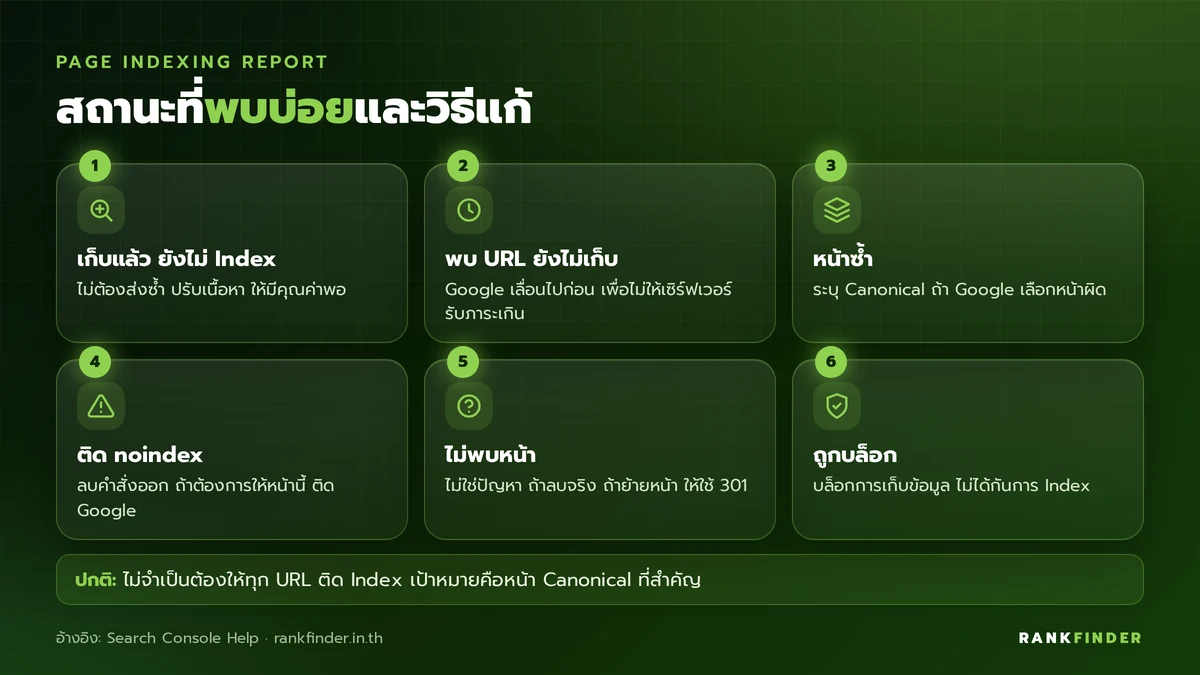
รายงานการจัดทำดัชนีหน้าเว็บ (Page indexing) แสดงจำนวนหน้าที่อยู่และไม่อยู่ใน Index ของ Google พร้อมเหตุผลของแต่ละกลุ่ม เอกสารรายงานการจัดทำดัชนีหน้าเว็บของ Google ระบุว่าไม่ควรคาดหวังให้ทุก URL ติด Index เป้าหมายคือหน้า Canonical ที่สำคัญเท่านั้น สถานะที่มือใหม่เจอบ่อยมีดังนี้
| สถานะในรายงาน | ความหมาย | ควรทำอะไร |
|---|---|---|
| Crawled – currently not indexed | Google เก็บข้อมูลแล้วแต่ยังไม่จัดทำดัชนี | ไม่ต้องส่งซ้ำ ปรับเนื้อหาให้ตอบคำถามได้ดีกว่าหน้าอื่น และเพิ่มลิงก์ภายในเข้าหน้านี้ |
| Discovered – currently not indexed | Google รู้จัก URL แต่ยังไม่เก็บข้อมูล มักเพราะเลื่อนออกไปเพื่อไม่ให้เซิร์ฟเวอร์รับภาระเกิน | ตรวจความเร็วเซิร์ฟเวอร์และลด URL ที่ไม่จำเป็น |
| Duplicate without user-selected canonical | หน้าซ้ำกับหน้าอื่นและไม่ได้ระบุ Canonical Google จึงเลือกเอง | ไม่ใช่ข้อผิดพลาด ถ้า Google เลือกหน้าผิดให้ระบุ Canonical ชัดเจน |
| Excluded by ‘noindex’ tag | หน้ามีคำสั่ง noindex | ถ้าต้องการให้ติด Google ให้ลบคำสั่งนี้ออก |
| Not found (404) | หน้าไม่มีอยู่แล้ว | ไม่ใช่ปัญหาถ้าลบจริง ถ้าย้ายหน้าให้ทำ Redirect 301 |
| Blocked by robots.txt | Google ถูกห้ามเก็บข้อมูลหน้านี้ | robots.txt ไม่ได้กันการ Index ถ้าไม่อยากให้ติด Google ให้เปิดให้เก็บข้อมูลแล้วใช้ noindex |
หลังแก้ปัญหาครบทุก URL ในกลุ่มเดียวกันแล้ว ให้กดปุ่มตรวจสอบการแก้ไข (Validate fix) ในหน้ารายละเอียดของปัญหานั้น Google จะตรวจเฉพาะ URL ที่เคยพบปัญหา ซึ่งโดยทั่วไปใช้เวลาประมาณ 2 สัปดาห์ และระหว่างนั้นไม่ควรกดซ้ำ
รายงานอื่นและการเพิ่มผู้ใช้ที่มือใหม่ควรรู้
มือใหม่ควรรู้จักอีก 3 รายงานที่บอกปัญหาร้ายแรง และรู้วิธีเพิ่มผู้ใช้ให้ทีมหรือเอเจนซีโดยไม่ต้องให้รหัสผ่านบัญชี Google
- Core Web Vitals: ตามเอกสารรายงาน Core Web Vitals ของ Google ข้อมูลมาจากผู้ใช้จริงผ่านรายงาน CrUX วัด 3 ค่า ได้แก่ LCP ที่ดีคือไม่เกิน 2.5 วินาที, INP ไม่เกิน 200 มิลลิวินาที และ CLS ไม่เกิน 0.1 โดยสถานะของกลุ่ม URL ใช้ค่าที่แย่ที่สุด เว็บที่มีคนเข้าน้อยอาจยังไม่มีข้อมูล
- การดำเนินการโดยเจ้าหน้าที่ (Manual actions): แสดงว่าเว็บถูกเจ้าหน้าที่ของ Google ลงโทษเพราะละเมิดนโยบายหรือไม่ ปกติควรขึ้นว่าไม่พบปัญหา
- ปัญหาด้านความปลอดภัย (Security issues): แจ้งเมื่อพบว่าเว็บอาจถูกแฮกหรือมีมัลแวร์ ถ้ามีรายการในหน้านี้ต้องแก้ก่อนงาน SEO อื่นทั้งหมด
การเพิ่มผู้ใช้ทำได้ที่การตั้งค่า แล้วเลือกผู้ใช้และสิทธิ์ เอกสารการจัดการเจ้าของ ผู้ใช้ และสิทธิ์ของ Google แบ่งสิทธิ์เป็น 3 ระดับ คือ เจ้าของ (Owner) ที่เพิ่มหรือลบผู้ใช้และใช้ได้ทุกเครื่องมือ, ผู้ใช้แบบเต็ม (Full user) ที่ดูข้อมูลทั้งหมดและใช้เครื่องมืออย่างการตรวจสอบ URL ได้ และผู้ใช้แบบจำกัด (Restricted user) ที่ดูข้อมูลได้เป็นส่วนใหญ่ แนวทางที่ปลอดภัยคือเจ้าของธุรกิจถือสิทธิ์เจ้าของไว้เอง และให้เอเจนซีหรือทีมการตลาดเป็นผู้ใช้แบบเต็ม เมื่อเลิกจ้างก็ลบสิทธิ์ได้ทันที
กิจวัตรการใช้ Search Console รายสัปดาห์และรายเดือน
กิจวัตรที่เหมาะกับมือใหม่คือดูรายงานประสิทธิภาพสัปดาห์ละครั้ง และไล่รายงานที่เหลือเดือนละครั้ง เพราะตัวเลขรายวันแกว่งมากเกินกว่าจะใช้ตัดสินใจ ส่วนปัญหาร้ายแรง Google จะส่งอีเมลแจ้งอยู่แล้ว
- ทุกสัปดาห์: เปิดรายงานประสิทธิภาพ เทียบ 7 วันล่าสุดกับ 7 วันก่อนหน้า ดูว่าหน้าหรือคำค้นหาไหนขึ้นหรือลงชัดเจน และใช้เครื่องมือตรวจสอบ URL กับบทความที่เพิ่งเผยแพร่
- ทุกเดือน: ไล่รายงานการจัดทำดัชนีหน้าเว็บ ดูสถานะของ sitemap และรายงาน Core Web Vitals แล้วจดตัวเลขคลิกกับการแสดงผลของเดือนไว้เทียบกับเดือนก่อน
- เมื่อ Traffic ลดลงกะทันหัน: ตรวจการดำเนินการโดยเจ้าหน้าที่และปัญหาด้านความปลอดภัยก่อน จากนั้นเทียบช่วงเวลาในรายงานประสิทธิภาพเพื่อหาว่าหน้าไหนหรือคำไหนที่หายไป
ถ้าเชื่อม Search Console เข้ากับ Google Analytics 4 คุณจะเห็นข้อมูลคำค้นหาคู่กับพฤติกรรมของผู้เข้าชมหลังคลิกในที่เดียว
ถ้าอยากฝึกอ่านรายงานเหล่านี้กับเว็บของตัวเองพร้อมผู้สอน เรียน SEO แบบลงมือทำกับคอร์สของ Rankfinder ได้ คอร์สพาเปิด Search Console จริง ตั้งแต่ยืนยันเว็บ ส่ง sitemap ไปจนถึงเลือกหน้าที่ควรแก้ก่อนจากข้อมูลคลิกและ CTR
ประเด็นสำคัญของ Google Search Console
- คืออะไร: เครื่องมือฟรีของ Google ที่บอกว่าเว็บถูกเก็บข้อมูล จัดทำดัชนี และแสดงผลอย่างไร
- เพิ่มเว็บ: Domain property ครอบคลุมทุกซับโดเมนและยืนยันด้วย DNS ส่วน URL-prefix ยืนยันได้หลายวิธี
- Sitemap: ส่งในรายงาน Sitemaps ให้สถานะเป็นสำเร็จ แต่ไม่ได้รับประกันการติด Index
- รายงานประสิทธิภาพ: ดูคลิก การแสดงผล CTR และตำแหน่งเฉลี่ย เริ่มแก้จากหน้าที่การแสดงผลสูงแต่ CTR ต่ำ
- ตรวจสอบ URL: แยกผลจาก Index กับการทดสอบสด และขอจัดทำดัชนีเฉพาะหน้าสำคัญ
- การจัดทำดัชนี: ไม่ต้องให้ทุก URL ติด Index แก้ตามสาเหตุของแต่ละสถานะ
- รายงานอื่นและผู้ใช้: ดู Core Web Vitals การดำเนินการโดยเจ้าหน้าที่ และความปลอดภัย ให้เอเจนซีเป็นผู้ใช้แบบเต็ม
- กิจวัตร: ดูประสิทธิภาพทุกสัปดาห์ และไล่รายงานที่เหลือทุกเดือน
อ่านต่อในหัวข้อเดียวกัน
- เว็บ WordPress ช้า แก้อย่างไร (เคสจริง: TTFB จาก 0.8 วิ เหลือ 0.07 วิ)
- Schema Markup คืออะไร? คู่มือใส่ Structured Data ให้เว็บไทย 2026
คำถามที่พบบ่อยเกี่ยวกับ Google Search Console
Search Console ต่างจาก Google Analytics อย่างไร
Search Console วัดสิ่งที่เกิดขึ้นในผลการค้นหาของ Google ก่อนคนเข้าเว็บ เช่น คำค้นหา การแสดงผล และคลิก ส่วน Google Analytics วัดพฤติกรรมหลังคนเข้าเว็บแล้วจากทุกช่องทาง ตัวเลขคลิกของ Search Console กับเซสชันของ Analytics จึงไม่เท่ากันเพราะนับคนละแบบ
สมัครแล้วนานแค่ไหนถึงเห็นข้อมูล
โดยทั่วไปจะเห็นข้อมูลภายในไม่กี่วันหลังเพิ่ม Property เพราะ Google เริ่มเก็บข้อมูลทันทีที่มีคนเพิ่ม ถ้าผ่านไปหลายวันยังไม่มีข้อมูล อาจเป็นเพราะเว็บยังไม่เคยปรากฏใน Google หรือกรอก URL ของ Property ไม่ตรงกับเว็บจริง
กดขอจัดทำดัชนีแล้วหน้าจะติด Google ทันทีไหม
ไม่ทันทีและไม่รับประกัน Google ระบุว่าการขอจัดทำดัชนีไม่ได้รับประกันว่าหน้าจะติด Index และมักใช้เวลาประมาณหนึ่งวันหรือนานกว่านั้น ถ้ากดแล้วหน้ายังไม่ติด ให้ดูสาเหตุในรายงานการจัดทำดัชนีหน้าเว็บแทนการกดซ้ำ